








「あの一節、どの本に書いてあったっけ?」読み返したくなった一文が、あとから見つからない、という経験はありませんか。
そこで、蔵書管理アプリ「Savage(サヴェッジ)」を使って、本の登録から、気になった一節の抜粋、保存した内容をもとにしたAIとの会話までを試してみました。実際の画面とあわせて、使い心地をお伝えします。
気になった一節は、撮って残して、あとから検索で探す
Savageは無料でダウンロードでき、本の登録は100冊まで、文字の読み取りは100回まで無料です。いま読んでいる本を1冊そばに置いて、記事と同じ手順で試してみてください。

Savage(サヴェッジ)
開発:河瀬悠無料(アプリ内課金あり)
- バーコードで本を登録
- 一節をテキストで保存
- AIと本について話す

iPhone・iPad・Mac/Android
蔵書管理アプリ「Savage」とは
Savage(サヴェッジ)は、本をバーコードで登録して管理できる蔵書管理アプリです。紙の本のページをカメラで撮影すると、残したい一節をOCRで読み取り、テキストとして保存できます。保存した抜粋はキーワードで探せるほか、抜粋と本の情報をもとにAIと話すこともできます。本の登録100冊・OCR100回までは無料で、iPhone・iPad・Mac・Androidに対応しています。開発者は河瀬悠さんです。
Savageでできる3つのこと
今回は、Savageの主な機能である次の3つを試しました。
- バーコードで本を登録する
- 本のページを撮影して抜粋する
- 保存した抜粋・メモをもとにAIと話す
無料で使える範囲とSavage Proの料金
Savageは無料でダウンロードでき、本の登録は100冊まで、OCR(文字の読み取り)は100回まで無料で使えます。それを超えて使う場合は、Savage Pro(月額1,000円)に登録すると、本の登録数とOCRの回数が無制限になります。今回は、無料の範囲で試しました。
対応している端末
Savageは、iPhone・iPad・Mac(App Store)と、Androidのスマートフォン(Google Play)で使えます。iPhoneの場合は、iOS 26.1以降が必要です(2026年10月29日時点のApp Storeの表記)。iPhoneとMacのあいだではクラウドで同期されるので、同じ本棚や抜粋をどちらからでも見られます。
開発者の河瀬悠さんがSavageを作ったきっかけ
河瀬さんによると、Savageを作ったきっかけは「自分が使いたい蔵書管理アプリがなかった」ことでした。目指したのは、見た目がよく使い勝手のよいこと、ほかの人のレビューなどが表示されない自分だけの蔵書管理であること、そして「あの文章や言葉は、どの本に書かれてたっけ?」を検索できることです。
この最後の点を形にしたのが、本の一節をOCRでテキストにして保存する機能です。このあと紹介する抜粋や検索、AIとの会話は、この機能が土台になっています。
機能1|バーコードで本棚に本を登録する
使い始めは、手持ちの本をSavageの本棚に登録するところからです。登録した本は、このあと紹介する抜粋やメモ、AIとの会話の土台になります。
アプリを開き、「書籍を追加」をタップします。「978」から始まるバーコード(裏表紙に2段並んでいるうちの上の段)をカメラにかざすと、自動で読み取ってくれます。
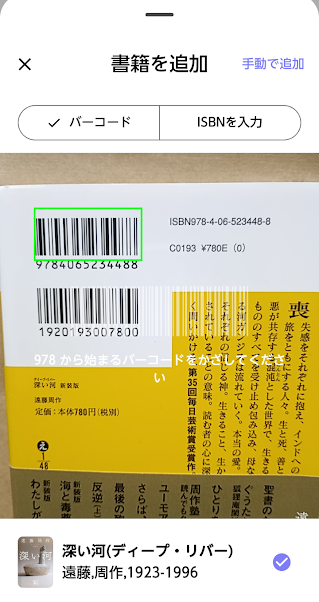
読み取られるのは、書名、著者名、著者の生没年、版元(出版社)などの情報です。本によっては、概要が表示されることもあります。
書名などを1冊ずつ打ち込まなくても、かざすだけで本棚に追加されます。手入力の手間が省けるだけでなく、あとから本棚を見返したときに、どんな本だったかを確認しやすくなります。
読み取れない場合は、ISBNを手入力して登録することも可能です。ただ、ISBNを入力しても「見つかりません」と表示される本もありました。アプリ側にデータがない本もあるようです。「書籍を追加」の画面には「手動で追加」もあり、書名などを自分で入力して登録する方法も用意されています。
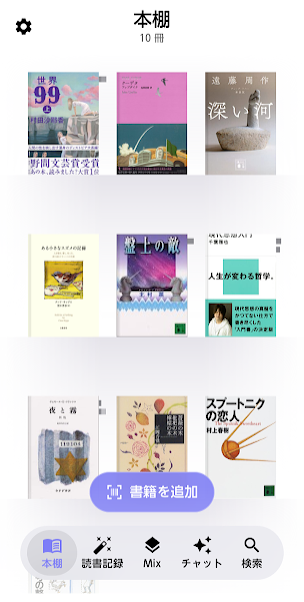
読み取った本は「本棚」に自動で追加され、このように表紙が並びます。1冊数秒のペースで登録できるので、まとめて追加するときも短い時間で済みます。
まずは、手の届くところにある本から
バーコードをかざせば、書名や著者名を打ち込まなくても1冊数秒で本棚に並びます。無料のままでも100冊まで登録できるので、本棚の一段分から気軽に始められます。
Savage(サヴェッジ)
開発:河瀬悠無料(アプリ内課金あり)
- バーコードで本を登録
- 一節をテキストで保存
- AIと本について話す
iPhone・iPad・Mac/Android
機能2|本のページを撮影して抜粋する
Savageの特徴といえるのが、本のページを撮影して、残したい一節をテキストで保存できる機能です。ページ数や感想のメモも添えられるので、読書メモとしても使えます。
撮影して抜粋を保存する
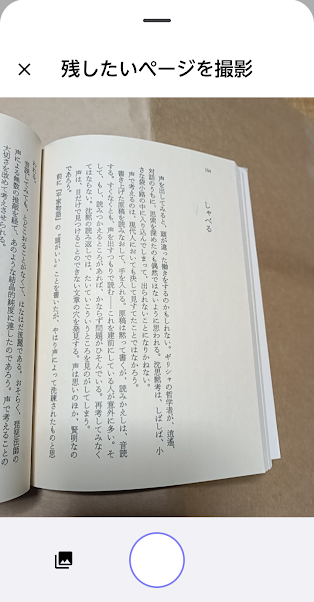
本のページを開いて「抜粋をスキャン」をタップすると、カメラが起動します。抜粋したいページに合わせて撮影し、範囲を指定すると、その箇所の文字が読み取られ、テキストとして保存されます(OCR機能)。
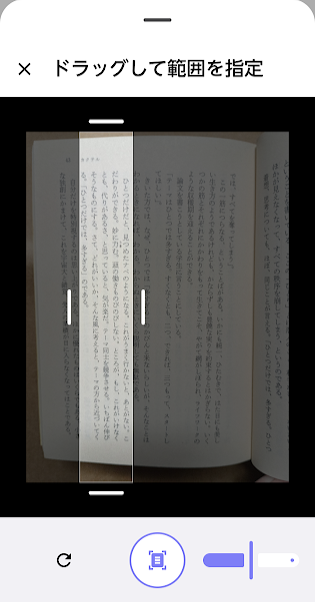
ページ全体ではなく、残したい数行だけを選べるのがポイントです。読み取ったあとは、ページ数とメモも書き込めます。ページ数を残しておけば、あとから出典をたどりやすくなります。メモには感想を残せるので、気になった一節と、そのとき思ったことをまとめて保存できます。
ページを撮影して、写真のまま記録しておくこともできます。図や表のあるページなど、文字だけでは残しにくいときに役立ちそうです。
読み取りの精度を確かめる
今回は、小説・エッセイ・新書など、ジャンルも判型もさまざまな本から一節を抜粋しました。たとえば外山滋比古『思考の整理学』の一節は、次のように読み取れました。
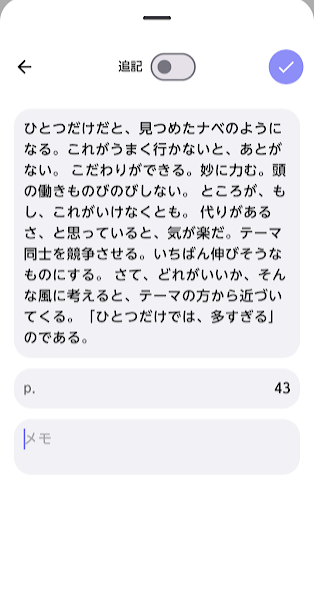
この一節は、原文と見比べても一文字も違わず読み取れていました。そのまま引用やメモとして使える形で保存されます。ただし、ふりがなは反映されず、本文の文字だけがテキストになります。
ほかの本では、《》のような記号がうまく変換されなかったり、ページ数や章の名前が写り込んで文の途中に入ったりすることがありました。範囲を指定するときに本文だけを囲むと、こうした写り込みは減らせそうです。
読書記録で抜粋とメモを見返す
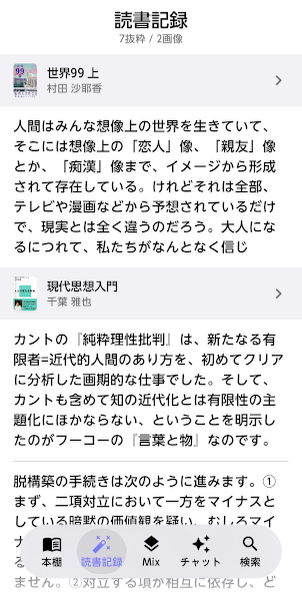
「読書記録」には、抜粋した文章やメモがまとまって表示されます。抜粋はページの順ではなく、読み取った順に並びます。
Mixでテーマごとにまとめる
「Mix」では、本をまたいで、抜粋やメモをテーマごとにまとめられます。テーマの名前を入力し、抜粋したテキストや画像、手入力のメモを追加していきます。
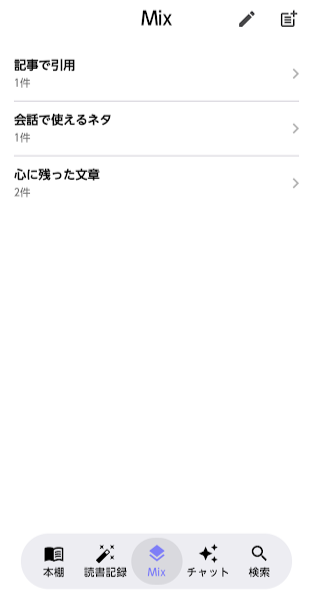
今回は「心に残った文章」「会話で使えるネタ」といったテーマを作りました。本ごとに分けるのではなく、自分の関心でまとめ直せるのが便利です。
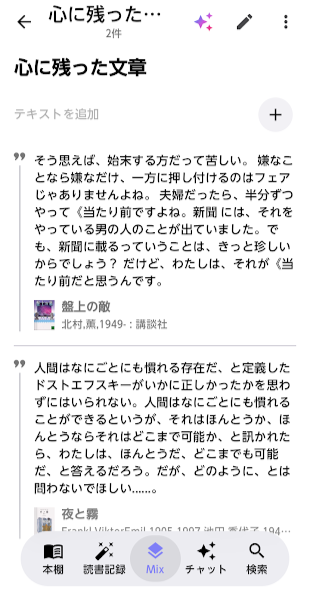
ほかにも、「仕事の参考」「あとで読み返したい言葉」のように、目的ごとにテーマを作る使い方もできそうです。
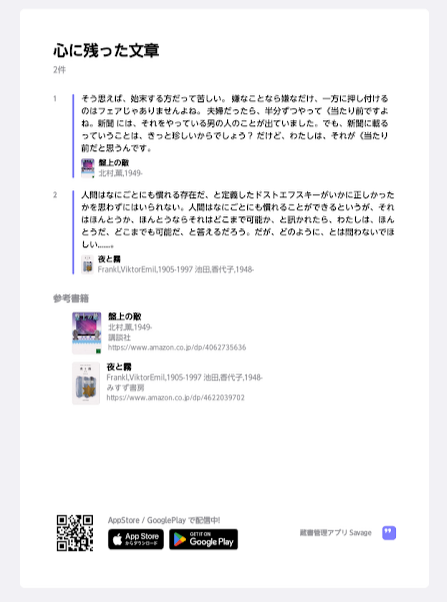
Mixにまとめた内容は、PDFとして保存することもできます。PDFなら、Savageを使っていない人にもそのまま送れるうえ、印刷して紙で見返したり、勉強や仕事の資料に添えたりと、アプリの外でも使いやすくなります。
キーワードで一節を探す
「検索」では、アプリ内の本棚の本、抜粋、メモを探せます。検索画面を開くと、最近見た本や、最近追加した抜粋も表示されます。
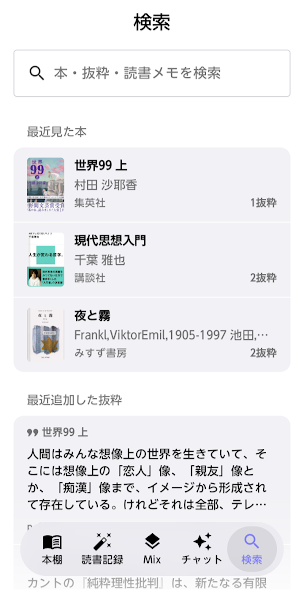
たとえば「世界」と検索すると、「世界」という単語が使われている本のタイトルと、抜粋が表示されました。キーワードひとつで、保存しておいた抜粋の中から該当する一節を探し出せます。
書きものの途中で、引用したい一節を探すときにも使えます。勉強するときも、気になる用語で検索すれば、その言葉に触れた抜粋と、そのとき書いたメモをまとめて見返せるので役立ちそうです。
あらかじめ抜粋しておけば、「どの本に書いてあったっけ?」という悩みは、この検索で解決できそうです。
付箋を貼っていた一節を、テキストにして残す
ページを撮影して残したい行を囲めば、その部分が文字になって保存されます。ページ数や感想のメモも添えられるので、付箋だけでは残らなかった「なぜ気になったか」まで一緒に残せます。文字の読み取りは100回まで無料です。
Savage(サヴェッジ)
開発:河瀬悠無料(アプリ内課金あり)
- バーコードで本を登録
- 一節をテキストで保存
- AIと本について話す
iPhone・iPad・Mac/Android
機能3|保存した抜粋・メモをもとにAIと話す
「チャット」機能では、本やMixの内容についてAIと会話ができます。開発者の河瀬さんによると、保存した抜粋と本の情報をもとに話せる仕組みです。
今回は、村上春樹『スプートニクの恋人』を選んでみました。ここから先の画面と文章には、作品の内容に触れる部分があります。
本を選ぶと、AIのほうから会話を始めてくれます。作品の内容や要点に触れながら、会話のテーマを提案してくれました。本の内容にかなり踏み込んで、会話をリードしてくれる印象です。
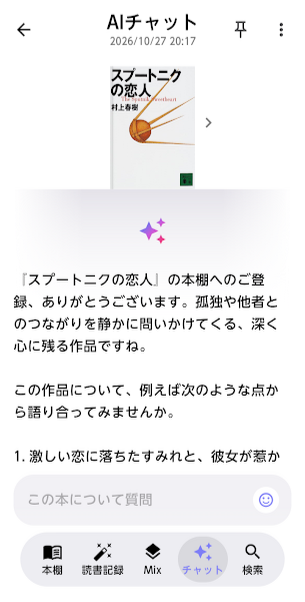
たとえば、次の3つのテーマを挙げてくれました。
- 激しい恋に落ちたすみれと、彼女が惹かれたミュウという魅力的な人物たちについて
- タイトルにもある「スプートニク(人工衛星)」という言葉が象徴する孤独や距離感について
- 物語の後半で描かれる、現実とどこか別の世界が交錯するような不思議な喪失と不在について
「3について話したい」と返してみたところ、作中の鍵となる場面について、解説や問いかけが返ってきました。
提案されたテーマ以外でも、思い浮かんだ感想を自由に話せます。
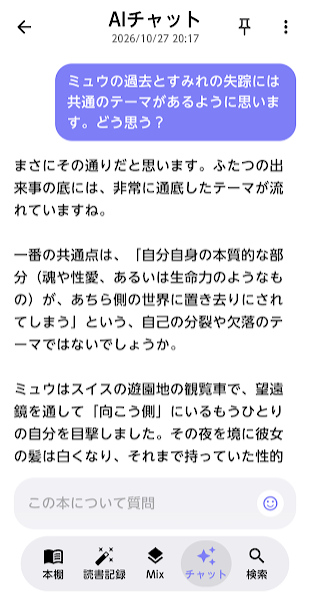
小説だったので、作品の捉え方を何パターンか示してくれたのも印象的でした。自分にはなかった視点に出会えて、読み終えた本をもう一度考え直すきっかけになります。
注意点として、AIの返答にはネタバレが含まれます。未読の本は、読み終えてからAIと話すのがおすすめです。
Savageのデータの保存と書き出し
蔵書管理アプリを選ぶときに気になるのが、登録したデータの扱いです。読書管理アプリの中には、サービスの終了で使えなくなったものもあるため、データを手元に残せるかは確かめておきたいところです。
App Storeの説明では、Savageに保存した読書履歴や一節はクラウドにバックアップされ、iPhoneでもMacでも同じデータを見られるとされています。
抜粋は、Mixにまとめた単位でPDFとして書き出せます。今回試したところ、PDFには抜粋した文章と、それぞれの本の書名・著者名、参考書籍の一覧がまとまって出力されました。アプリの外にも抜粋を残しておけるので、万一に備えたい人は、ときどき書き出しておくと安心です。
サービスの終了に備えた読書管理アプリの選び方は、「読書管理アプリおすすめ5選を比較」で詳しく紹介しています。
ほかの蔵書管理アプリとの違い
蔵書管理アプリや読書記録アプリはほかにもありますが、Savageは「自分の本棚」と「読んで残したい言葉」をまとめて持っておくことに向いたつくりです。
開発者の河瀬さんは、既存の蔵書管理アプリについて、画面がごちゃごちゃしていたり、操作がもっさりしていたり、ほかの人のレビューなどが表示されたりする点が気になっていたそうです。今回使った範囲でも、ほかの利用者のレビューや感想が表示される画面はなく、自分が登録した本と、自分が残した抜粋・メモだけが並びました。
河瀬さんがほかのアプリとの違いとして挙げるのは、次の3点です。
- OCRで、本の一節をテキストとして抜粋できる
- 抜粋とその本の情報をもとに、AIと話せる
- 姉妹アプリ「Savage Note」で、抜粋を引用しながら文章を書ける
Savage Noteは、Web版のほか、iPhone・Mac向けとAndroid向けのアプリがあります。残した一節をもとに感想や記事を書きたい人は、あわせて試してみるとよさそうです。
一方で、読書記録を公開してほかの読者と交流したい場合は、ブクログや読書メーターのような、読書記録を共有できるサービスのほうが合います。2つの違いは「ブクログと読書メーターの違いを比較」で、読書管理アプリ全般の選び方は「読書管理アプリおすすめ5選を比較」で紹介しています。
App Storeでの評価とレビュー
SavageのApp Storeでの評価は、5段階中4.6(評価25件、2026年10月29日時点)です。App Storeで公開されているレビューから、2件を一部抜粋して紹介します。
もとから自分で引用リストを作っていた身としてはこのアプリはずっと欲しかったものです。抜粋のOCRも精度がかなりいい。テーマごとに分類できるMIX機能や串刺し検索もありがたい。
(App Storeのレビュー、2026年9月18日)
本を読んでいて「ここの箇所すごく好き」ってあとから何度も見返したいけど、本によってそれがたくさんあったり、一箇所だけだったり…それらを全てまとめて見ることが出来ます
(App Storeのレビュー、2026年5月31日)
どちらも、本の一節を残して見返せることを評価しています。今回試した印象とも重なります。
Savageが向いている人
試してみて、とくに便利だと感じたのは、文章をかなり正確に読み取ってくれて、残したい範囲も自由に指定できる点です。保存した抜粋はキーワードで探せるうえ、AIとの会話の材料にもなります。「残す」だけで終わらず、「探す」「話す」へつながる点が印象に残りました。
Savageは、次のような人に向いています。
- 読んだ本の一節を、あとから探せる形で残したい人
- 印象に残った部分を、感想とともに読書記録に残したい人
- 勉強や仕事で、本をまたいでテーマを整理したい人
- 読んだ本を、会話や文章のネタにしたい人
- 読んで考えたことを、別の視点と比べたい人
気になった一節は撮影するだけで抜粋でき、ページ数や感想のメモとあわせて保存できます。手で書き写す手間がかからず、あとからキーワードで探せます。Mixを使えば、複数の本の抜粋やメモをテーマごとにまとめられるので、調べものや資料づくりの下準備にも役立ちそうです。「会話で使えるネタ」のようなテーマで集めておけば、文章を書くときの材料にもなります。AIとの会話では、自分にはなかった視点にも出会えました。
Savageのよくある質問
Savageを使い始める前に気になりそうな点を、今回試した範囲でまとめました。
読んだ本の気に入った一節を保存できるアプリはありますか?
蔵書管理アプリのSavageなら、本のページを撮影して、気に入った一節だけをテキストとして保存できます。ページ数や感想のメモも一緒に残せて、あとからキーワードで探せます。今回試したところ、外山滋比古『思考の整理学』の一節は、原文と一文字も違わずに読み取れました。
紙の本の文章をカメラで読み取って、読書メモを残せるアプリはありますか?
Savageでは、「抜粋をスキャン」で本のページを撮影して範囲を指定すると、その部分の文字がOCRで読み取られ、テキストになります。読み取った文章には、ページ数と感想のメモを添えて、読書メモとして保存できます。ふりがなは読み取られず、本文の文字だけがテキストになります。
Savageは無料で使えますか?
Savageは、本の登録100冊まで、OCR100回まで無料で使えます。それ以上使う場合は、月額1,000円のSavage Proに登録すると無制限になります。
SavageはAndroidでも使えますか?
Savageは、Androidのスマートフォンでも使えます。Google Playで配信されています。iPhoneで使う場合は、iOS 26.1以降が必要です。
Savageに、バーコードで読み取れない本も登録できますか?
Savageでは、「書籍を追加」の画面にある「手動で追加」から、書名などを入力して登録できます。ISBNを入力して探すこともできますが、アプリ側にデータがなく、見つからない本もありました。
Savageで保存した抜粋は書き出せますか?
Savageでは、Mixにまとめた抜粋をPDFとして書き出せます。iPhoneとMacのあいだでは、登録した本や抜粋がクラウドで同期されます。
まとめ|蔵書と読んだ言葉を一緒に残せる蔵書管理アプリ
読んだ本が増えるほど、「あの一節をもう一度読みたい」という場面は増えていきます。本棚の本と抜粋をまとめて管理できるSavageは、勉強や仕事、日々の会話に読書を生かしたい人に向いた蔵書管理アプリです。
読んだ本と一緒に、読んだ言葉も残す
Savage(サヴェッジ)は、iPhone・iPad・MacとAndroidのスマートフォンで使えます。まずは手元の1冊を登録して、気になった一節をひとつ抜粋してみてください。
Savage(サヴェッジ)
開発:河瀬悠無料(アプリ内課金あり)
- バーコードで本を登録
- 一節をテキストで保存
- AIと本について話す
iPhone・iPad・Mac/Android
この記事で取り上げた本
- 外山滋比古『思考の整理学』(ちくま文庫、1986年)
- 村上春樹『スプートニクの恋人』(講談社文庫、2001年)
- ヴィクトール・E・フランクル著、池田香代子訳『夜と霧 新版』(みすず書房、2002年)
- 北村薫『盤上の敵』(講談社文庫、2002年)
- 村田沙耶香『世界99』(集英社、2025年)
- 千葉雅也『現代思想入門』(講談社現代新書、2022年)