









電子書籍アプリには読み上げ機能がないタイプも見られます。電子書籍を利用する際に『目が疲れて画面を見るのが辛い』『寝る前は明かりをつけないと読書ができない』という悩みや、『勉強で読書する際に、音読のほうが覚えやすい』『何かをしながら読書を楽しみたい』と要望もあるとのこと。本記事では電子書籍の読み上げを可能にする方法について考えていきます。
電子書籍の読み上げ機能とは?
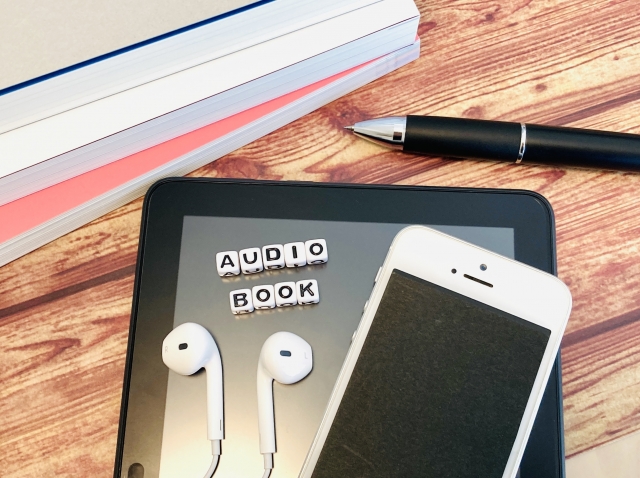
読み上げとは、電子書籍の内容をそのまま音読する機能のこと。電子書籍の『Amazon Kindle』など、一部のアプリには対応しています。
また、オーディオブックでは、俳優やナレーターなどプロが作品の朗読しています。スマートフォンアプリなどから聴取でき、作品の世界を存分に楽しめますよ。ただし、各サービスによって扱うジャンルの強みが異なり、聴取したい電子書籍が見当たらないこともあるようです。
電子書籍ストアを比較して選びたい方は、こちらの記事で主要サービスをまとめています。

電子書籍の読み上げ機能を設定する方法

普段から利用している電子書籍のサービスに好みの作品が揃っているなら、手持ちのスマートフォン端末を利用するのがおすすめです。端末の機能設定を確認してみましょう。Android端末かiPhone端末の機種のうち、どちらを使っているかによって設定の仕方が違います。
Androidの設定方法
Androidで設定する場合、以下の2つの方法があります。
TalkBack機能を設定してテキストを読み上げする方法を紹介。(機種によって表示が一部異なる場合あり)
- 『設定』(歯車のマーク)を開きます。
- 『ユーザー補助機能』を選択。
- 『TalkBack』をタップし、オンの状態に。
- 下にスクロールして『設定』をタップ。
※ 読み上げ速度を変更する場合、下部の『テキスト読み上げの設定』 から設定できます。
もう1つの設定方法は、Googleの『Playブックスアプリ』から読み上げ機能を設定する方法です。本アプリを利用して電子書籍を読んでいる人におすすめです。(電子書籍によっては利用できない場合あり)
- 『Playブックスアプリ』を開きます。
- 読み上げの書籍を選択。
- ページをタップして、読み上げが可能な『フローテキストモード』に切り替えます。
- 右上のメニューから、『読み上げ』をタップ。
- アプリ内の「メニュー」アイコンをタップし、「読み上げ」を選択します。
※読み上げ機能を自動化するには、画面右上の『プロフィール写真』を選択し『自動的に読み上げる』をタップのこと。
iPhoneの設定方法
iPhoneを利用している場合は、以下のように設定します。
- 『設定』から『アクセシビリティ』を選択し、『読み上げコンテンツ』をタップ。
- 『画面の読み上げ』を選択します(画面のテキストを上からすべて読み上げる)。
- 画面の上側から下側にむかってスワイプし、画面上にぜんぶのテキストを広げましょう。
※表示のコントロール機能から、読み上げの一時停止、速度調整や変更などの設定が可能。
電子書籍の読み上げで気をつけるポイント
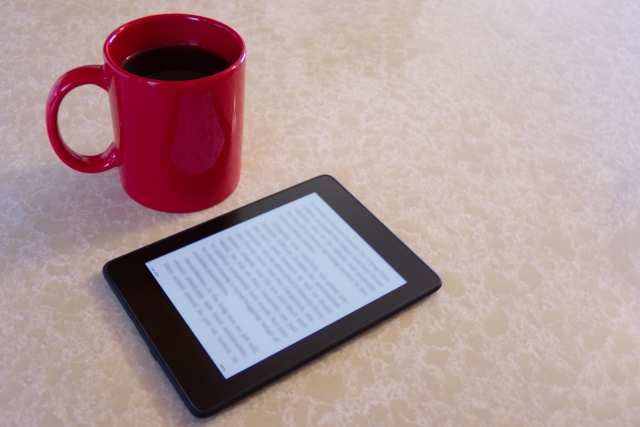
端末本体の読み上げ機能について、すべての電子書籍に対応可能なわけではありません。読み上げについて注意したい点を紹介します。
読み上げ可能…テキストデータのみの電子書籍
端末本体に付属した読み上げ機能は、視覚に障がいのある人がスマートフォンを利用しやすいように配慮されたもの。読み上げが可能になるのは、テキストデータ(『リフロー型』と表記されている場合あり)のみです。電子書籍であれば、単行本や文庫本、新書など小説やビジネス書などの文字で書かれた書籍に対応しています。洋書にも対応できるものもありますよ。
読み上げ不可能…イラストや写真が主体の電子書籍
前項とは逆に、読み上げが利用できないタイプの電子書籍もあります。固定レイアウト型の電子書籍で、まんがや雑誌、写真集など、文字が少なく図や写真が多いタイプです。電子書籍であまり小説などを購入しない人は、読み上げの利用は難しいかもしれません。
読み上げ音声は機械が主
読み上げ音声は機械による音声で、人の声ではありません。抑揚がなく流暢な話し方ではないため、味気ないと感じる人もいるとのこと。電子書籍のページの切れ目で読み上げ途切れることもあり、聞き取りにくいという人も少なくありません。また、難しい漢字の読みや、外国語の単語の読み方には対応できないケースもあるようです。
PCで電子書籍の読み上げは難しい?
残念ではありますが、スマートフォンと比較してPCの電子書籍の読み上げが難しいかもしれません。GoogleChromeブラウザを使用している場合、読み上げの拡張機能も用意されています。しかし、海外で開発されているため、読み上げが可能でも日本語特有の抑揚がなく、たどたどしく感じる人もいるようです。
WindowsPCの場合、電子書籍の文章をマウスで選択して読み上げができるフリーソフト『棒読みちゃん』が便利です。ただ、テキストデータでの読み取りに対応していない電子書籍も多く、利用は限定的かもしれません。他にサイトにアクセスして入力欄に読みたいテキストをコピー、ペーストして読み上げができる『音読さん』もおすすめ。ただし、字数に制限があり注意が必要です。
Kindleで電子書籍を購入している人は無料のデスクトップアプリ『Kindle for PC』が便利です。OSがWindowsとMACの最新のバージョンのOSにも、洋書の読み上げにも対応。MACのPCの場合はiPhoneでの設定と同様に、アップルのメニューキーから『システム設定』を選択後、サイドバーより『アクセシビリティ』 、『読み上げコンテンツ』をクリックして読み上げ機能の設定が可能です。
電子書籍の読み上げができると読書時間が快適に!
文字が主体の電子書籍でしか利用できませんが、読み上げができると時間や場所を問わずに読書を楽しめます。スマートフォンの機種に付属した読み上げ機能を設定する方法が、手軽に使えるためおすすめ。ながら読みや画面を見ずに読書ができるなど、快適な読書時間を確保できますよ。